 朔风
朔风VMware 虚拟机安装
VMware 下载
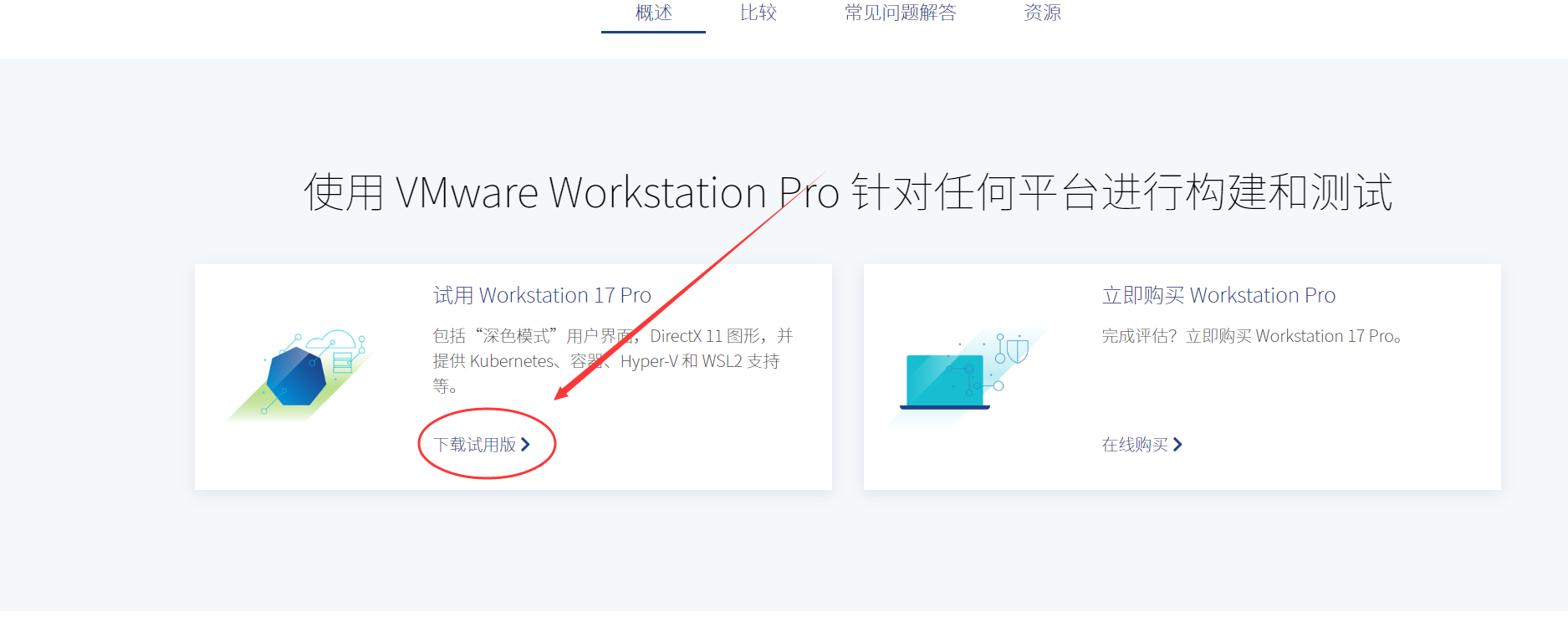
进入下载页面, 下载试用版即可。下载地址:https://www.vmware.com/cn/products/workstation-pro.html
VMware 安装
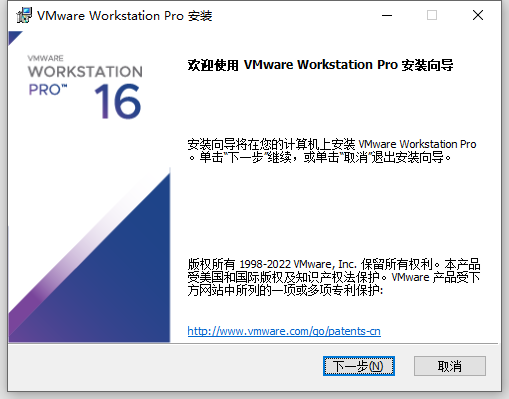
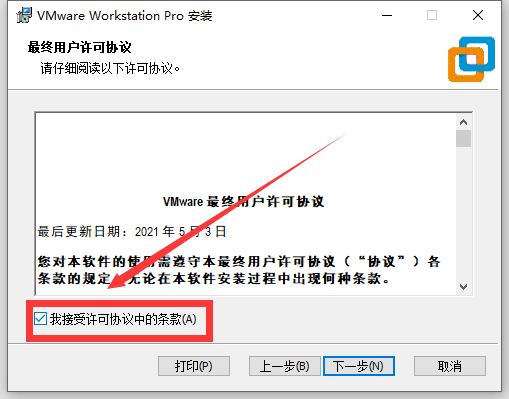
安装一直下一步即可
这里可以根据自己的喜好选中安装位置 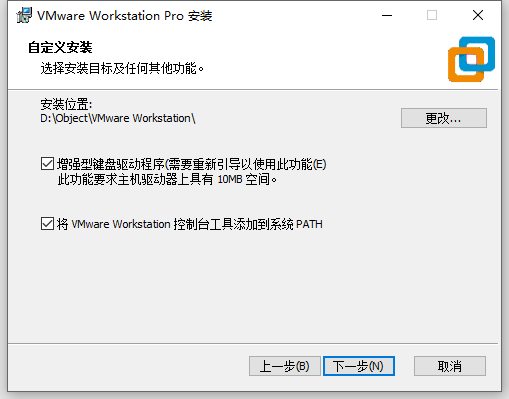
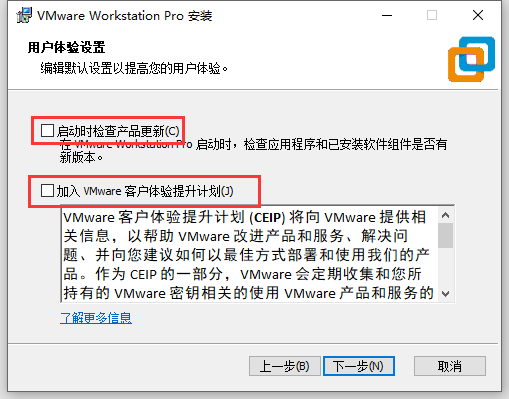
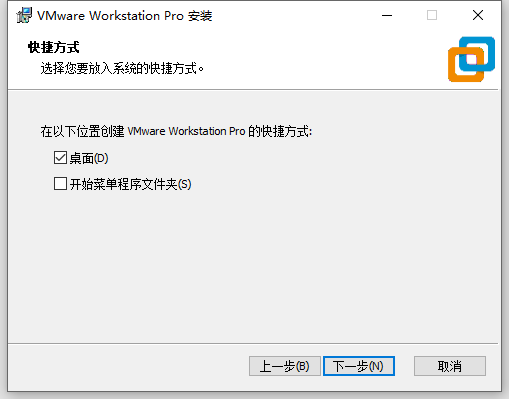
安装完成!!!
CentOS 7 下载
CentOS 7 下载地址: https://www.centos.org/download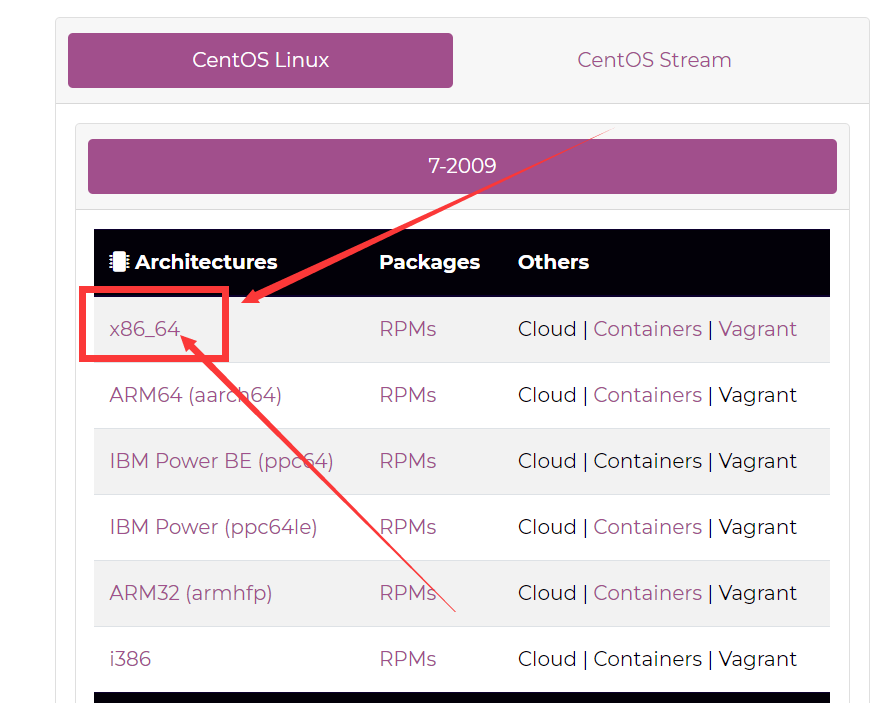
选择镜像地址
习惯性选择阿里的镜像,阿里镜像直达地址: https://mirrors.aliyun.com/centos/7.9.2009/isos/x86_64/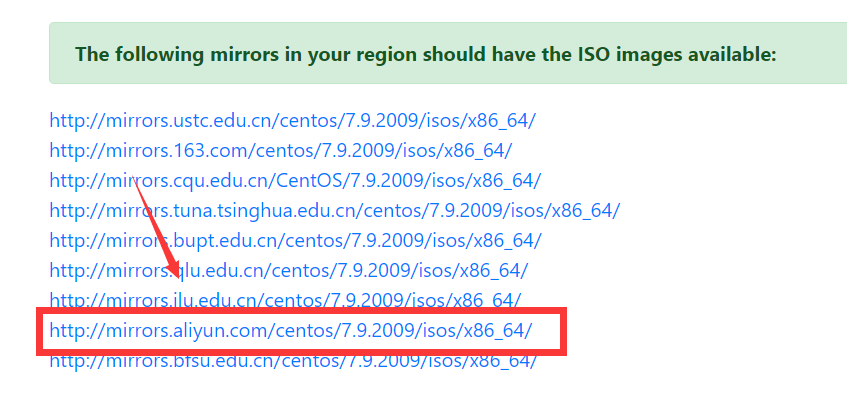
下载镜像
根据自己的情况选择镜像 
各个版本的ISO镜像文件说明
| 镜像文件 | 说明 |
|---|---|
| CentOS-7-x86_64-DVD-2207-02.iso | 标准安装版(推荐) |
| CentOS-7-x86_64-Everything-2207-02.iso | 完整版,集成所有软件(以用来补充系统的软件或者填充本地镜像) |
| CentOS-7-x86_64-Minimal-2207-02.iso | 精简版,自带的软件最少 |
| CentOS-7-x86_64-NetInstall-2009.iso | 网络安装版(从网络安装或者救援系统) |
新建虚拟机
打开 vmware,点击创建新的虚拟机 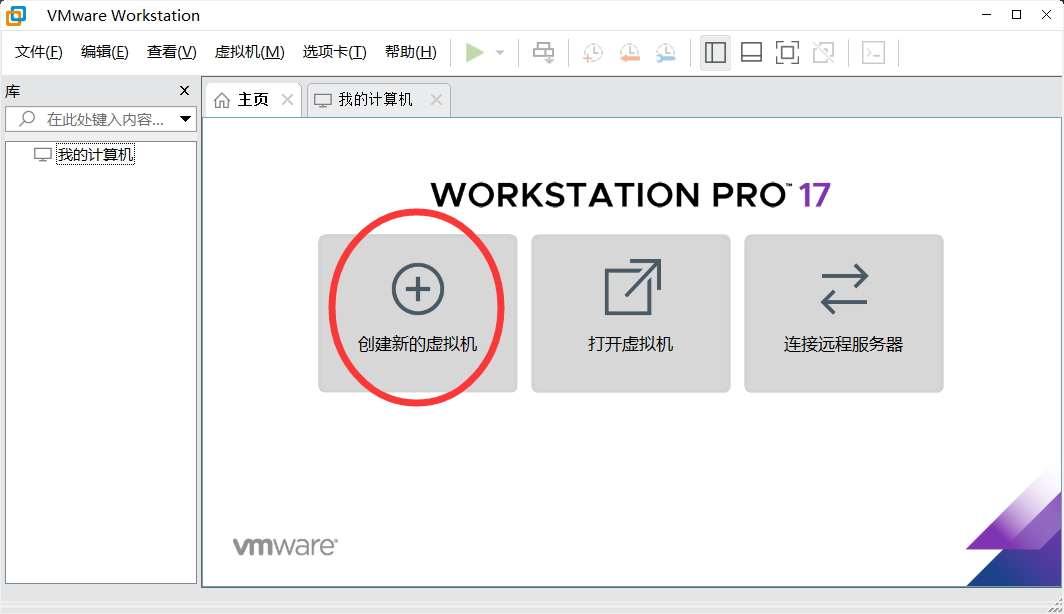
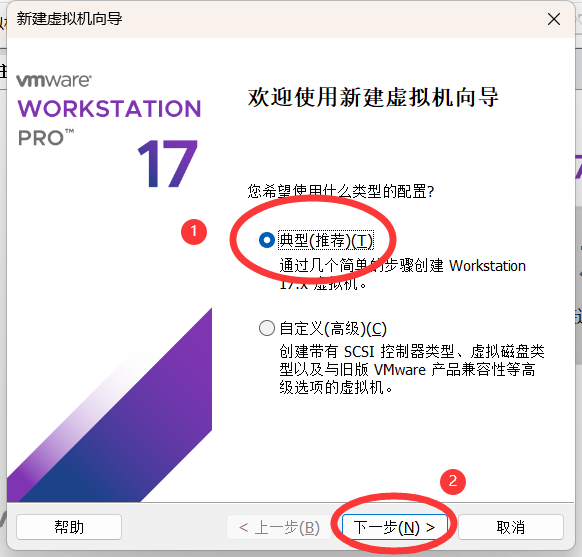
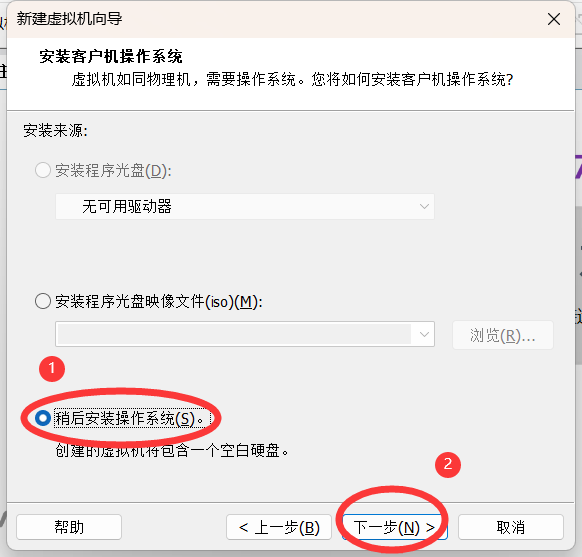

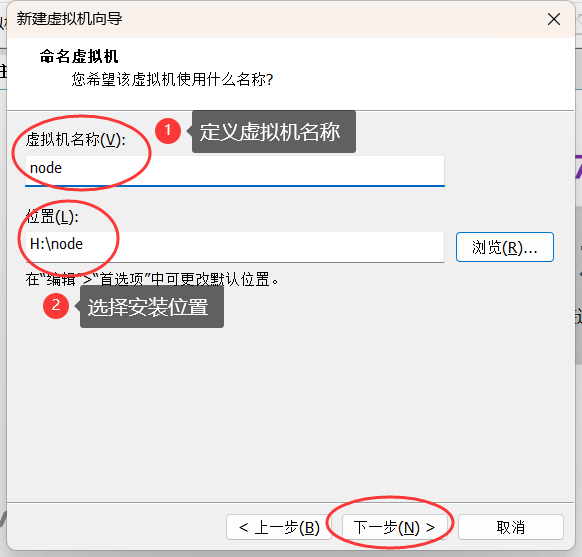
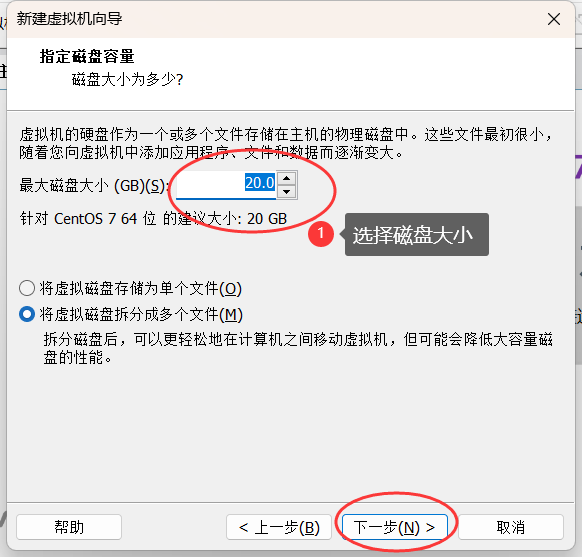
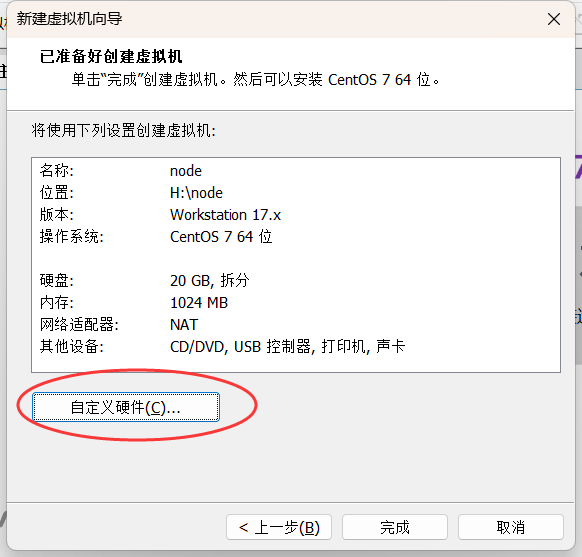
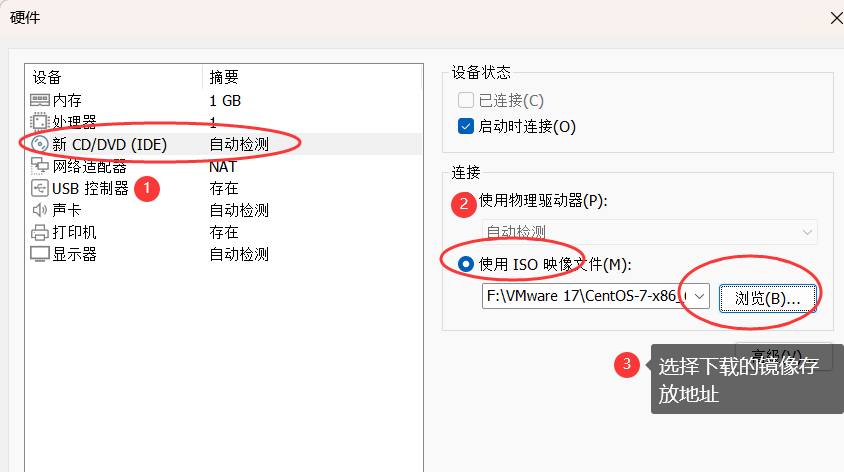
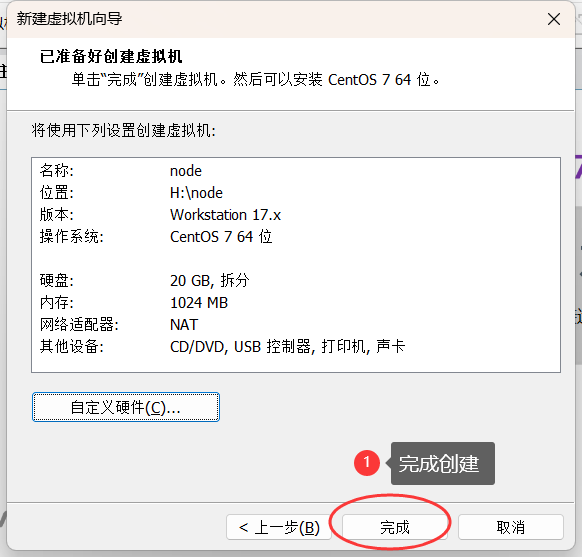
创建完成之后, 可以看到创建的虚拟机节点 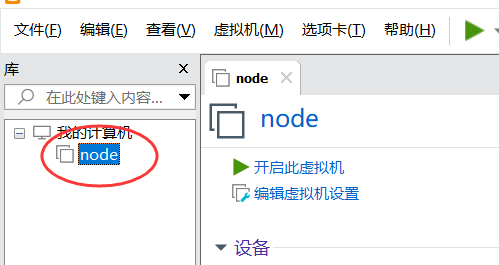
CentOS 7 安装
开启虚拟机
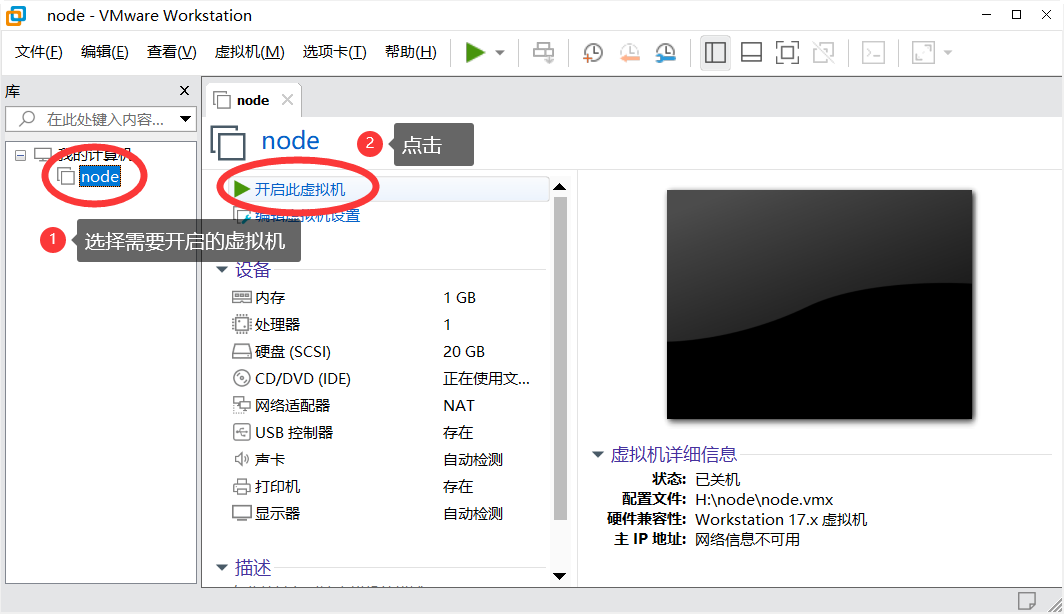
安装 CentOS 7
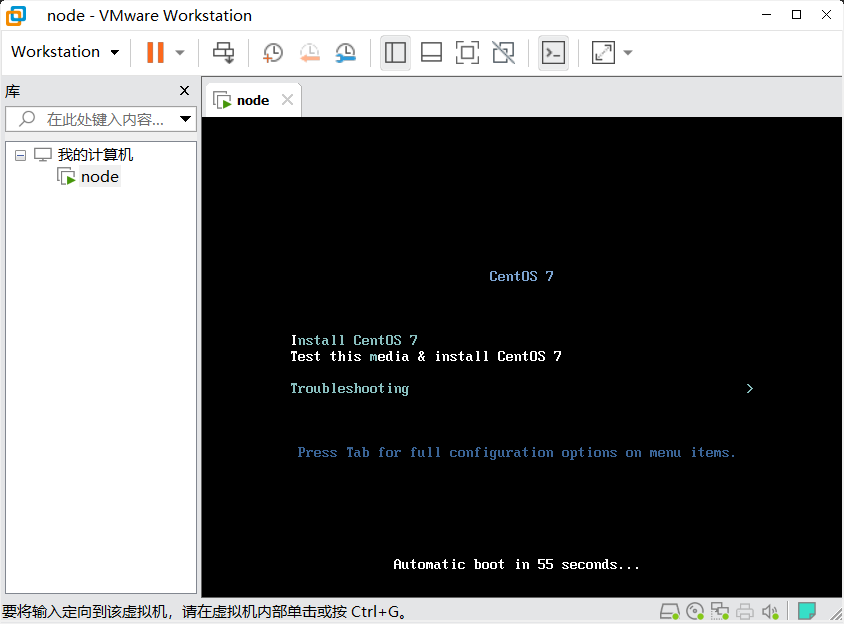
虚拟机启动之后会出现如下界面(白色表示选中),默认选中的是 Test this media & install CentOS 7。 我们将鼠标移入到虚拟机中,并按下键盘中的 ↑ 键,选择 Install CentOS 7,最后按下 Enter 键。
界面说明:
| 提示 | 说明 |
|---|---|
| Install CentOS7 | 安装CentOS 7 |
| Test this media & install CentOS 7 | 测试安装文件并安装 CentOS 7 |
| Troubleshooting | 修复故障 |
注意:
 在虚拟机中的操作,鼠标必须要移入到虚拟机中,否则虚拟机感应不到,无法对其进行操作。
 鼠标移动到虚拟机内部单击或者按下Ctrl + G,鼠标即可移入到虚拟机中。按下Ctrl + Alt,鼠标即可移出虚拟机。
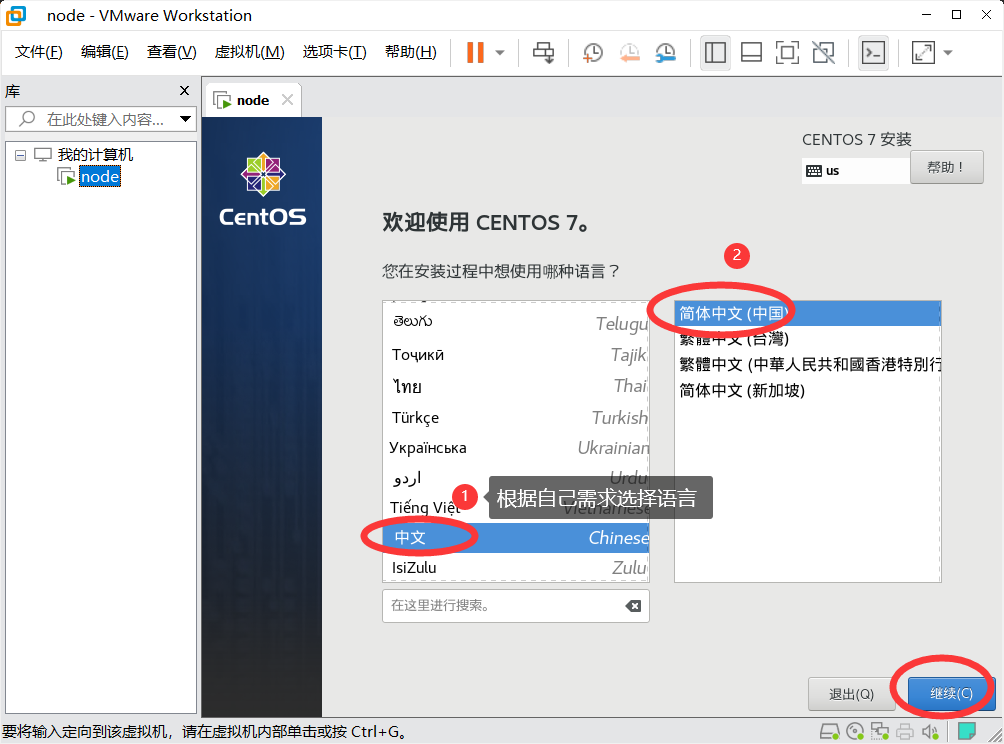
选择系统语言
根据自己的需求, 选择系统语言
选择是否带操作界面
根据自己的需求, 选择是否带操作界面

如果需要操作界面
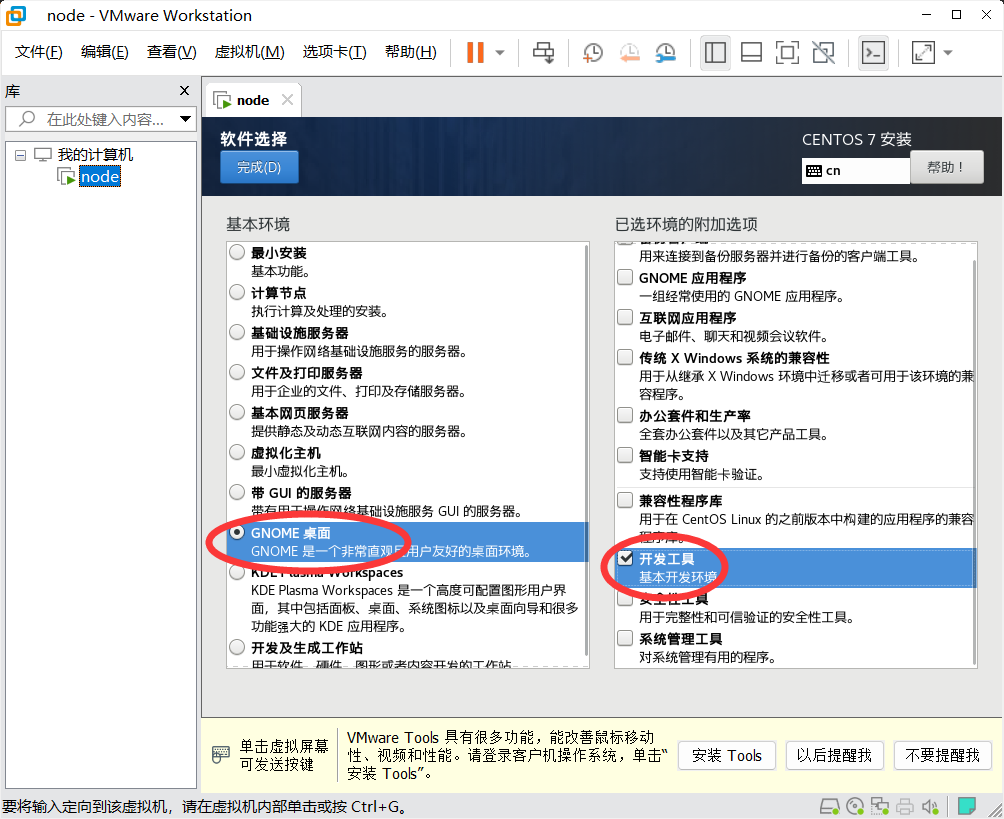
安装位置
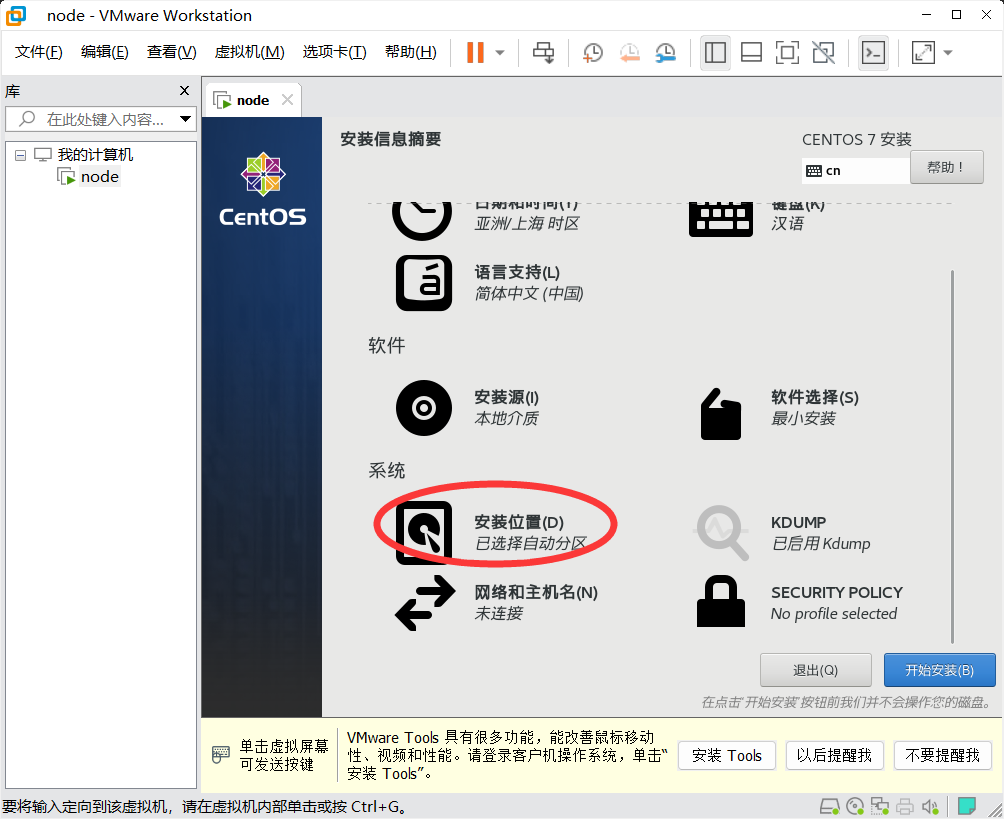
点击进去之后, 直接点击 完成
网络连接设置
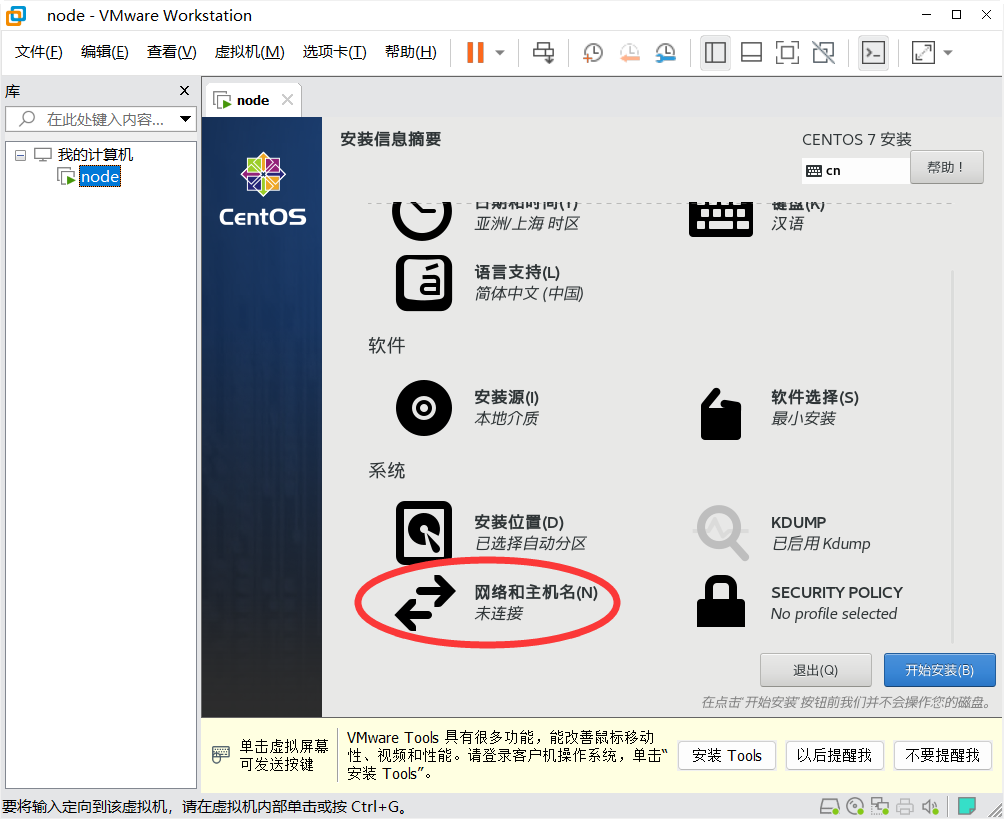
主机名, 可以根据自己的情况修改, 我这里为默认主机名 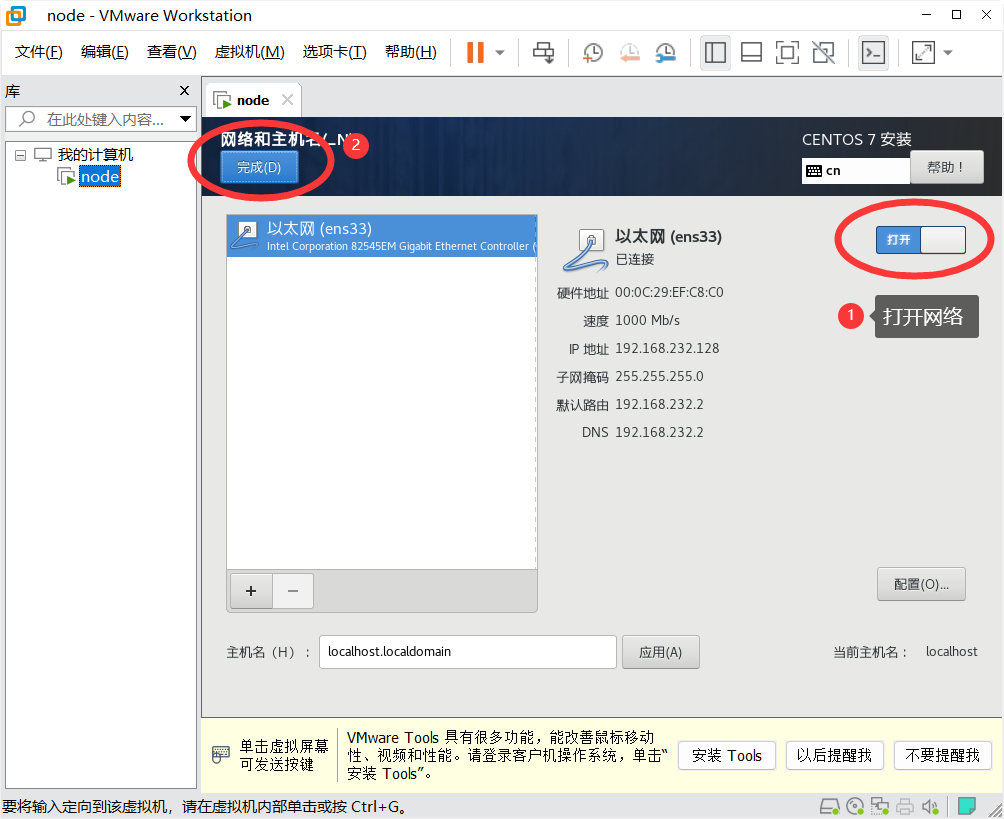
开始安装

设置密码
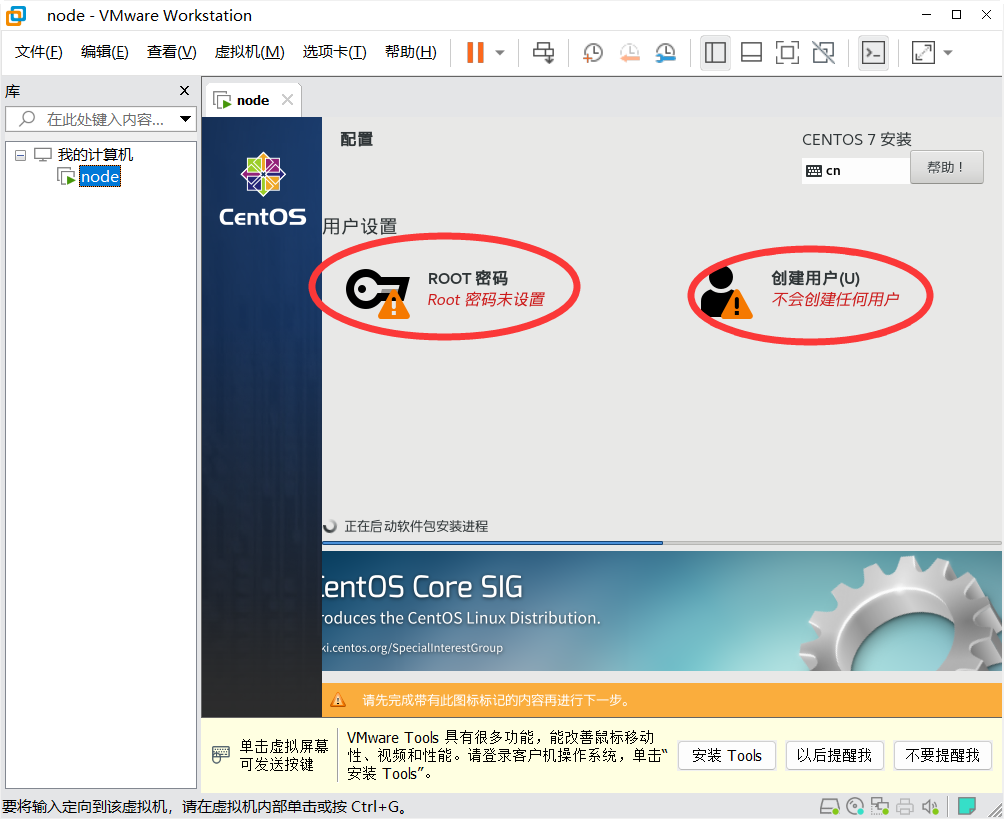
我个人测试密码喜欢设置为: fly2023!@# 或者 123.com 或者 123!@#.com
用户名为: node、root
安装完成之后重启即可!!!
查看IP
使用 node 账号登录, 查看 IP
查看 IP 命令: ip addr
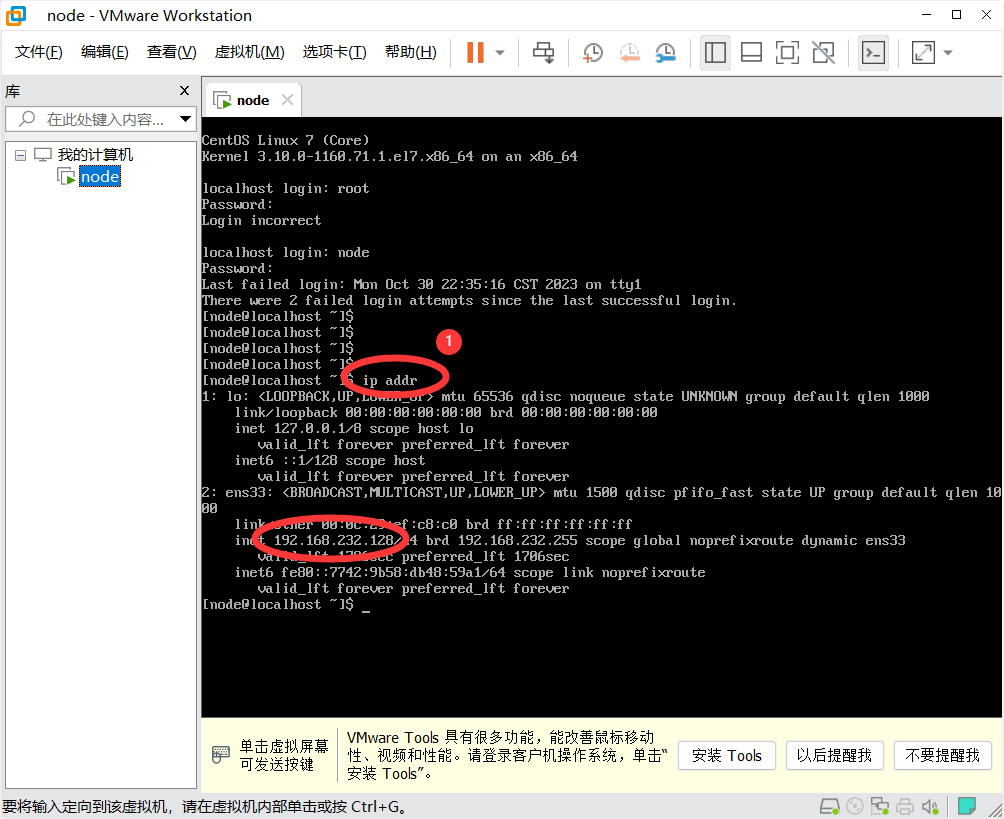
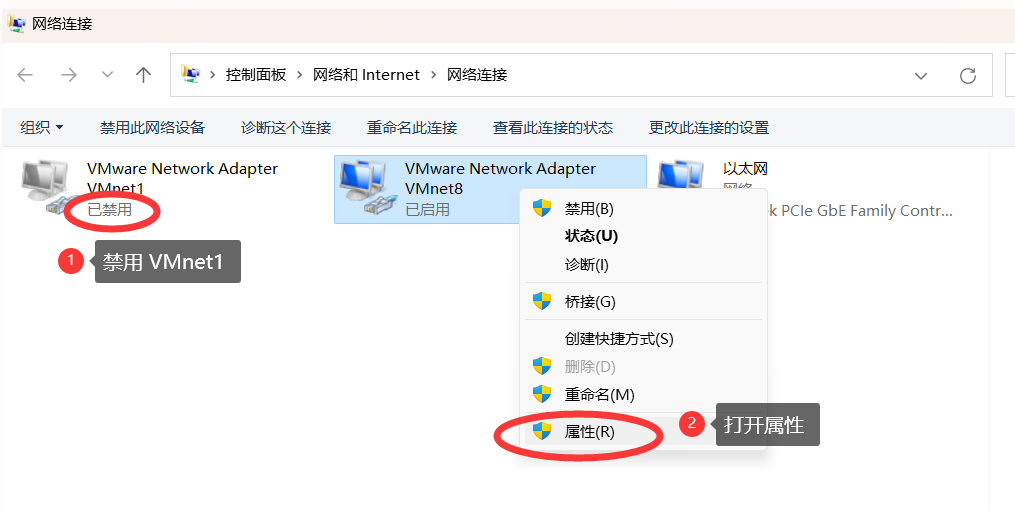
宿主机网络 (可以不用配)
打开属性面板
控制面板 ---> ⽹络和Internet设置 ---> 网络和共享中心 --> 更改适配器设置
选中(TCP/IPv4) ---> 属性
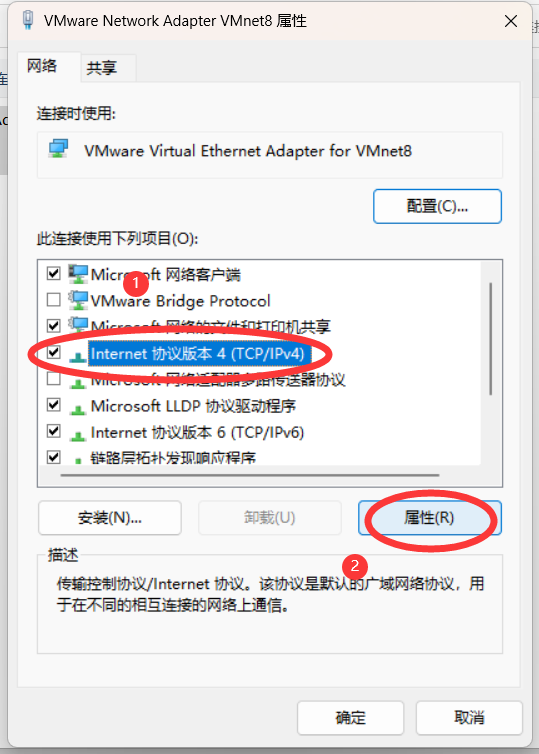
配置 IP 和 DNS
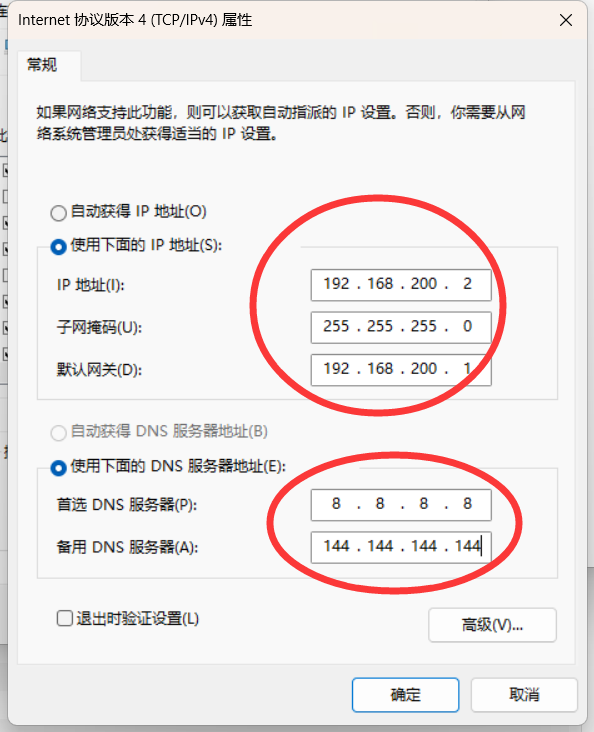
常用的免费DNS地址:
国内移动、电信和联通通用的DNS:114.114.114.114。
阿里:首选:223.5.5.5  备用:223.6.6.6
百度 :180.76.76.76
腾讯:首选:119.29.29.29,备用:119.28.28.28
谷歌  8.8.8.8
虚拟机网络配置
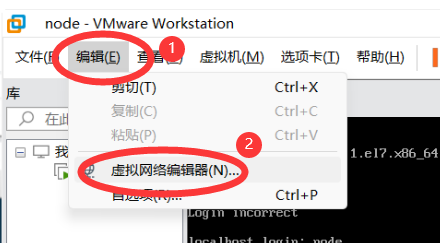
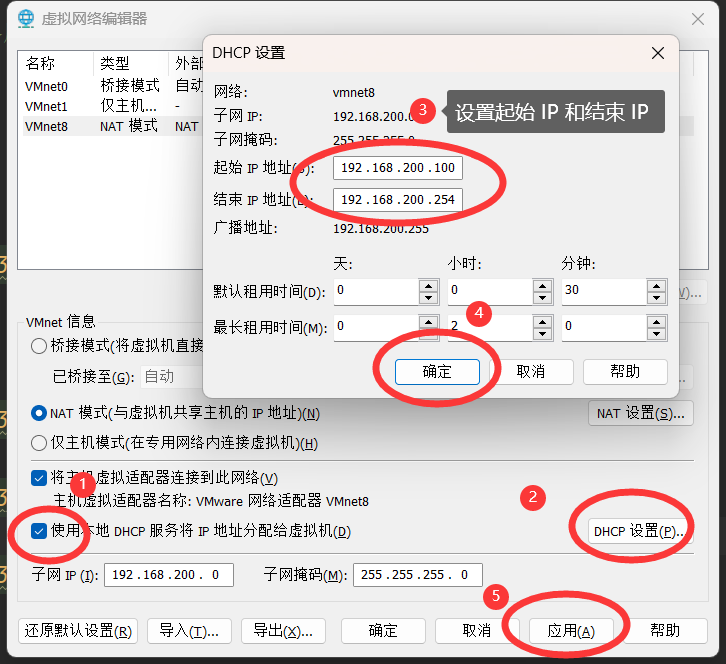
点击 更改设置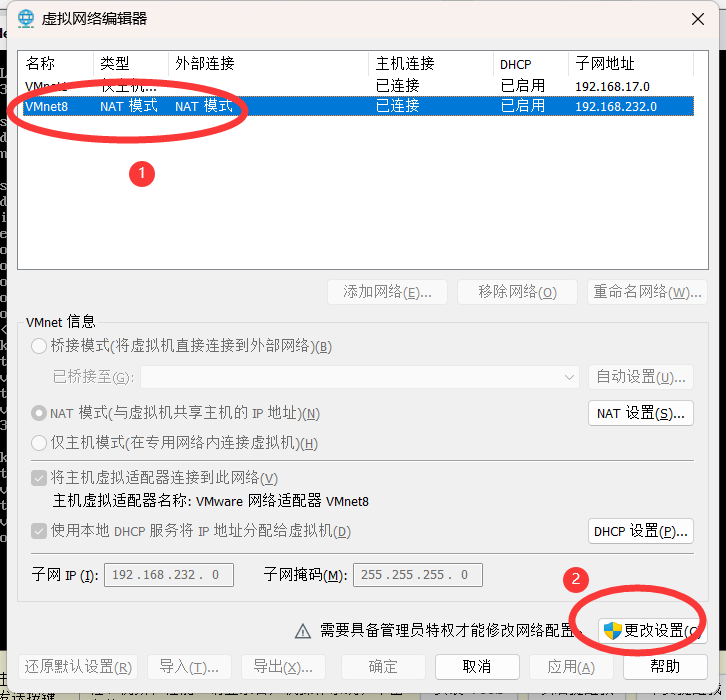
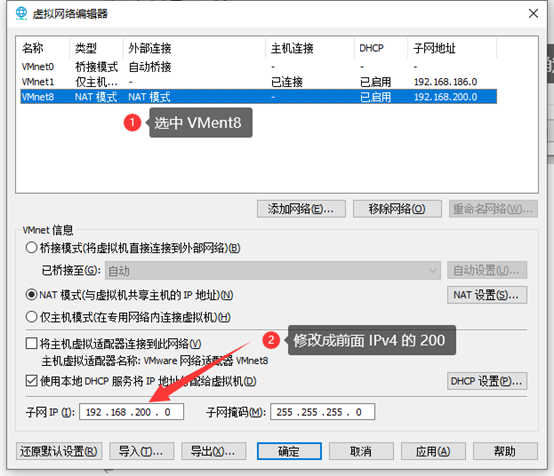
DHCP 设置
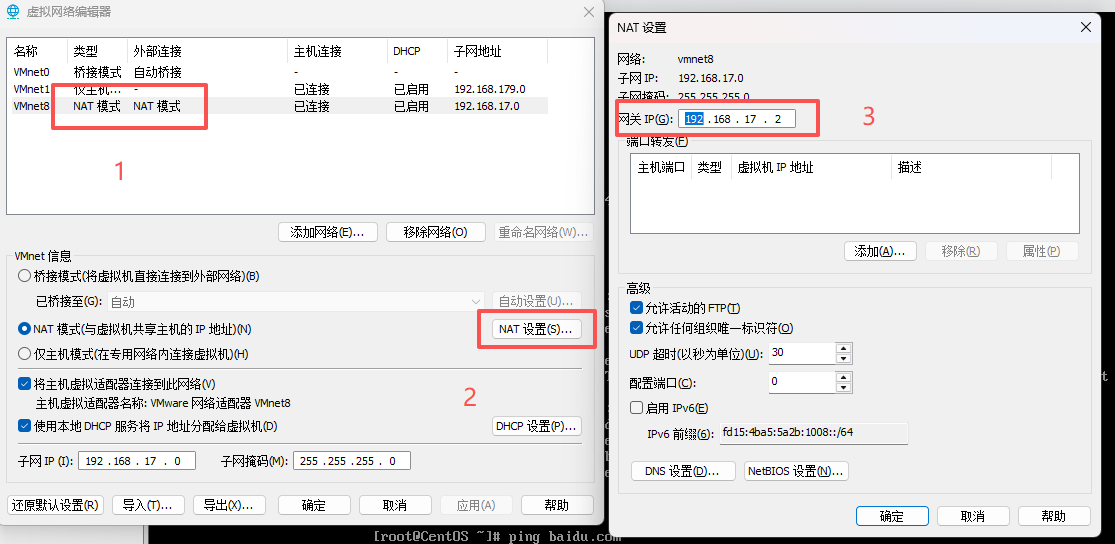
网关设置
配置静态 IP
配置静态ip需要切换到 root 账号, 如果不是 root 账号会提示为只读文件。
切换账号命令:
su root
在这一步的时候, 虚拟机 IP 可能发生改变, 需要通过 ip addr 重新查看虚拟机 IP 地址
编辑 ifcfg-ens33 文件
vi /etc/sysconfig/network-scripts/ifcfg-ens33
进入文件按 i , 编辑文件
如果没有 ifcfg-ens33 文件
在打开的编辑器中,添加或修改以下内容以配置你的网络接口:
TYPE="Ethernet"
PROXY_METHOD="none"
BROWSER_ONLY="no"
BOOTPROTO="dhcp"  # 或者使用 static 并设置 IP 地址等静态配置项
DEFROUTE="yes"
IPV4_FAILURE_FATAL="no"
IPV6INIT="yes"
IPV6_AUTOCONF="yes"
IPV6_DEFROUTE="yes"
IPV6_FAILURE_FATAL="no"
IPV6_ADDR_GEN_MODE="stable-privacy"
NAME="ens33"
UUID="你的UUID" # 可以通过运行 nmcli con show 命令找到
DEVICE="ens33"
ONBOOT="yes"
原来的配置文件两处修改
BOOTPROTO="static"
ONBOOT="yes"
配置静态 IP
IPADDR=192.168.200.100  # 你的IP地址
NETMASK=255.255.255.0   # 子网掩码,默认就行
GATEWAY=192.168.200.2   # 网关地址,填写【虚拟机网络配置-网关设置】里面的保持一致,不然连接不上互联网
DNS1=8.8.8.8            # DNS 服务器地址,可以添加多个 DNS1, DNS2 等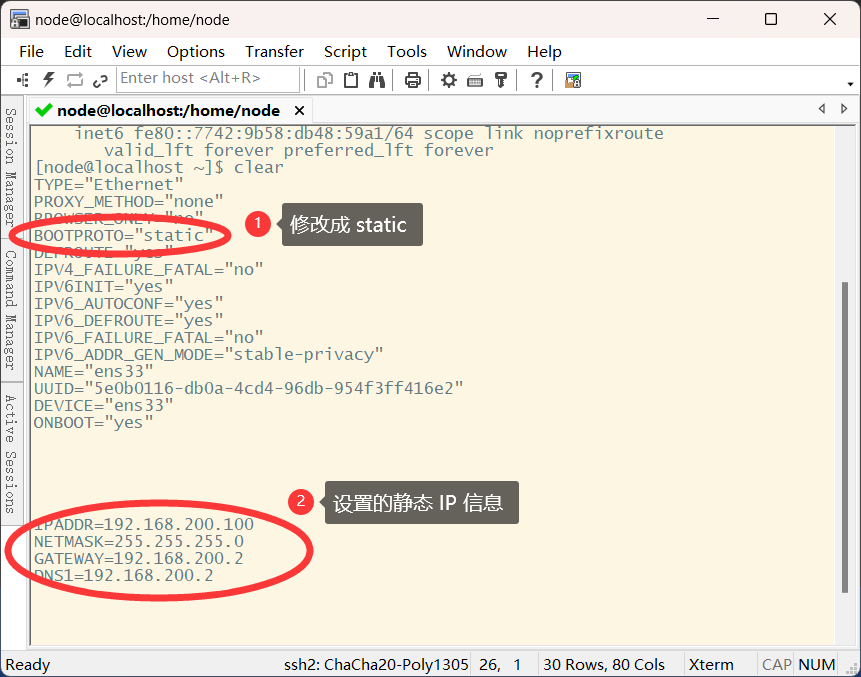
修改保存之后, 按 ESC 之后, 输入 :wq 保存退出
常用的免费DNS地址:
国内移动、电信和联通通用的DNS:114.114.114.114。
阿里:首选:223.5.5.5  备用:223.6.6.6
百度 :180.76.76.76
腾讯:首选:119.29.29.29,备用:119.28.28.28
谷歌  8.8.8.8
⽹络重启
重启网络命令: systemctl restart network
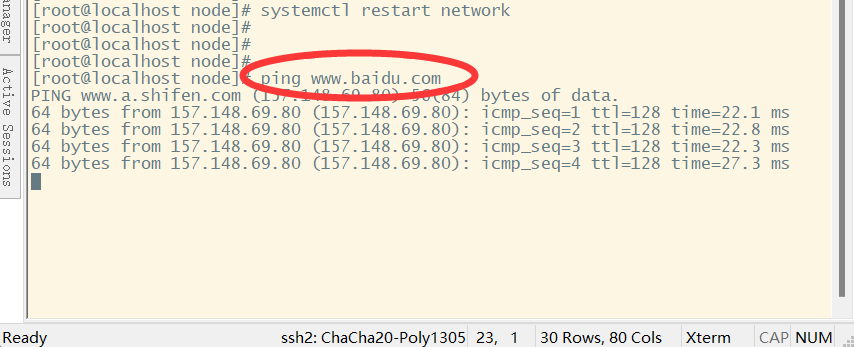
测试
通过 ping www.baidu.com 测试
主机名修改
vi /etc/hostname
进入文件按 i , 编辑文件, 修改保存之后, 按 ESC 之后, 输入 :wq 保存退出, 重启即可
Linux centos 重启命令:
| 命令 | 说明 |
|---|---|
| reboot | 普通重启 |
| shutdown -r now | 立刻重启(root用户使用) |
| shutdown -r 10 | 过10分钟自动重启(root用户使用) |
| shutdown -r 20:35 | 在时间为20:35时候重启(root用户使用) |
yum 源调整为阿里云
备份
mv /etc/yum.repos.d/CentOS-Base.repo /etc/yum.repos.d/CentOS-Base.repo.backup
远程下载 CentOS-Base.repo
下载新的 CentOS-Base.repo 到 /etc/yum.repos.d/
- Centos 5
sudo wget -O /etc/yum.repos.d/CentOS-Base.repo http://mirrors.aliyun.com/repo/Centos-5.repo- CentOS 6
sudo wget -O /etc/yum.repos.d/CentOS-Base.repo http://mirrors.aliyun.com/repo/Centos-6.repo- CentOS 7
sudo wget -O /etc/yum.repos.d/CentOS-Base.repo http://mirrors.aliyun.com/repo/Centos-7.repo- 若系统没有 wget
sudo curl -o /etc/yum.repos.d/CentOS-Base.repo https://mirrors.aliyun.com/repo/Centos-7.repo本地手动配置
下面将以 CentOS 7.9 为例配置阿里云 yum 源,其他版本的 CentOS 7 可以将配置文件中的 7.9.2009 全部替换为你使用的系统版本,如:7.8.2003、7.7.1908 等
vi /etc/yum.repos.d/CentOS-Base.repo点击 i 键进入编辑模式,将以下配置信息复制到配置文件中
# CentOS-Base.repo
#
# The mirror system uses the connecting IP address of the client and the
# update status of each mirror to pick mirrors that are updated to and
# geographically close to the client.  You should use this for CentOS updates
# unless you are manually picking other mirrors.
#
# If the mirrorlist= does not work for you, as a fall back you can try the
# remarked out baseurl= line instead.
#
#

[base]
name=CentOS-$releasever - Base - mirrors.aliyun.com
failovermethod=priority
baseurl=https://mirrors.aliyun.com/centos-vault/7.9.2009/os/$basearch/
gpgcheck=1
gpgkey=https://mirrors.aliyun.com/centos-vault/RPM-GPG-KEY-CentOS-7

#released updates
[updates]
name=CentOS-$releasever - Updates - mirrors.aliyun.com
failovermethod=priority
baseurl=https://mirrors.aliyun.com/centos-vault/7.9.2009/updates/$basearch/
gpgcheck=1
gpgkey=https://mirrors.aliyun.com/centos-vault/RPM-GPG-KEY-CentOS-7

#additional packages that may be useful
[extras]
name=CentOS-$releasever - Extras - mirrors.aliyun.com
failovermethod=priority
baseurl=https://mirrors.aliyun.com/centos-vault/7.9.2009/extras/$basearch/
gpgcheck=1
gpgkey=https://mirrors.aliyun.com/centos-vault/RPM-GPG-KEY-CentOS-7

#additional packages that extend functionality of existing packages
[centosplus]
name=CentOS-$releasever - Plus - mirrors.aliyun.com
failovermethod=priority
baseurl=https://mirrors.aliyun.com/centos-vault/7.9.2009/centosplus/$basearch/
gpgcheck=1
enabled=0
gpgkey=https://mirrors.aliyun.com/centos-vault/RPM-GPG-KEY-CentOS-7

#contrib - packages by Centos Users
[contrib]
name=CentOS-$releasever - Contrib - mirrors.aliyun.com
failovermethod=priority
baseurl=https://mirrors.aliyun.com/centos-vault/7.9.2009/contrib/$basearch/
gpgcheck=1
enabled=0
gpgkey=https://mirrors.aliyun.com/centos-vault/RPM-GPG-KEY-CentOS-7
点击 Esc 键退出编辑模式,输入 :wq 保存配置文件
之后运行 yum makecache 生成缓存
yum clean all && yum makecache非 root 用户
# 清理所有YUM缓存
sudo yum clean all
# 基于新源重建缓存(加载阿里云源的包信息)
sudo yum makecache
出现 元数据缓存已建立 说明成功 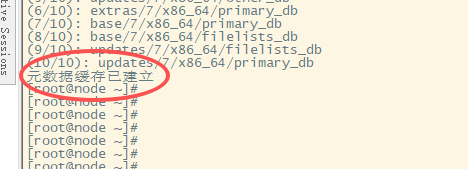
验证YUM源是否配置成功
执行简单的包安装命令(如安装 wget),测试是否能正常从阿里云源下载:
sudo yum install -y wget克隆
- 选择需要克隆的虚拟机
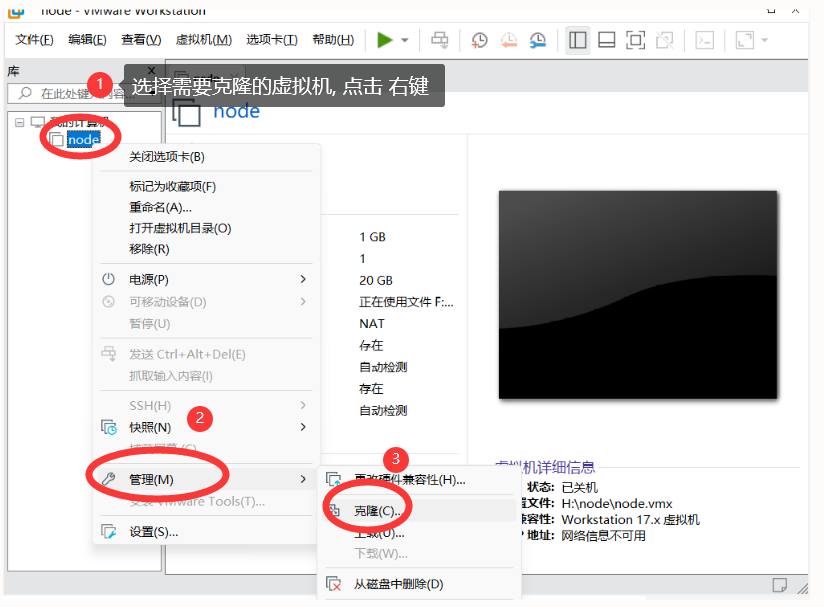
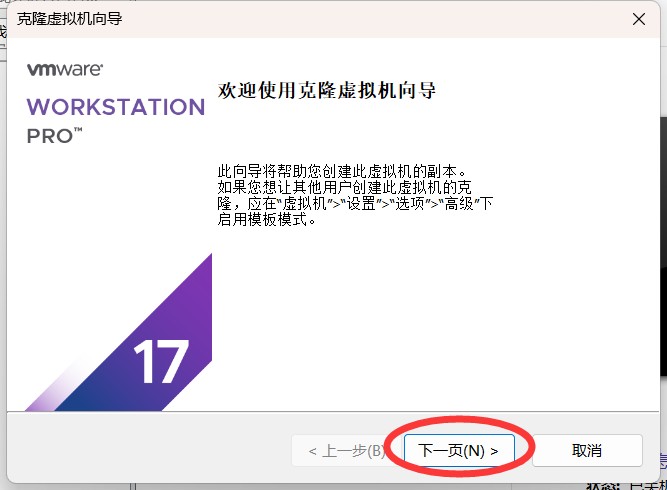
- 基本上都是下一步
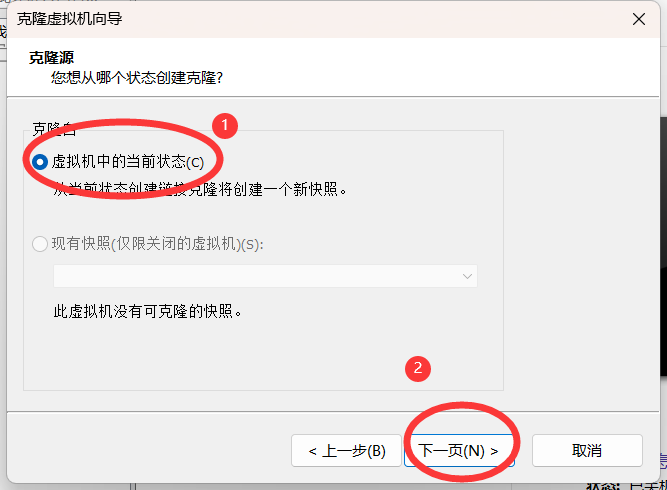
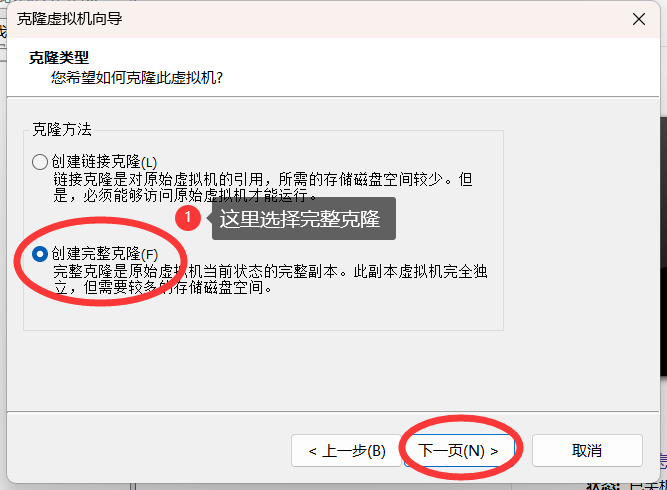
- 这里选择完整克隆
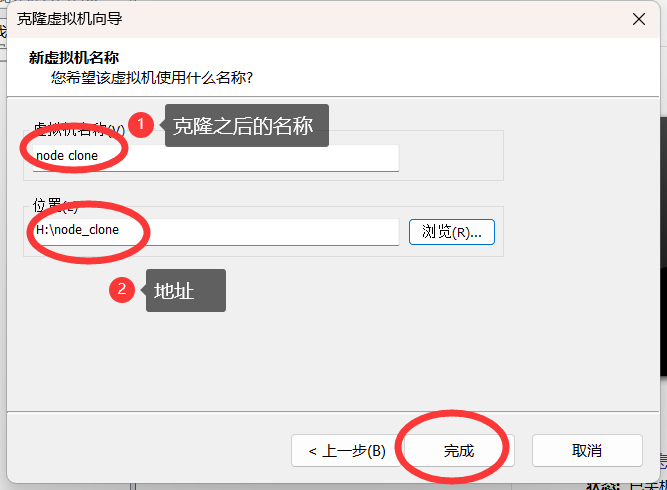
- 克隆成功
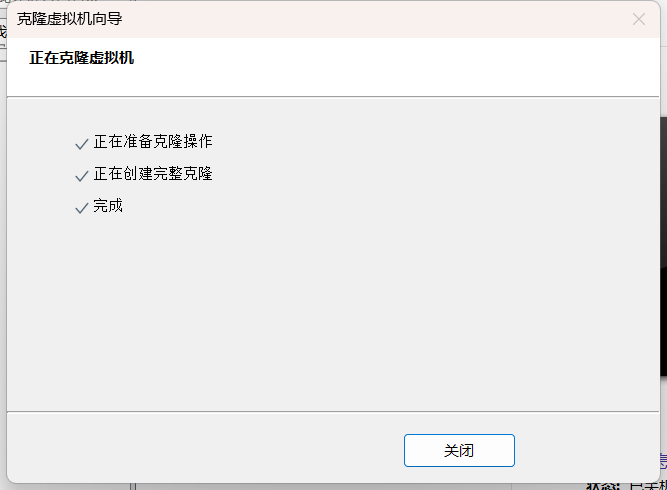
克隆成功之后, 会自动加载克隆之后的虚拟机信息 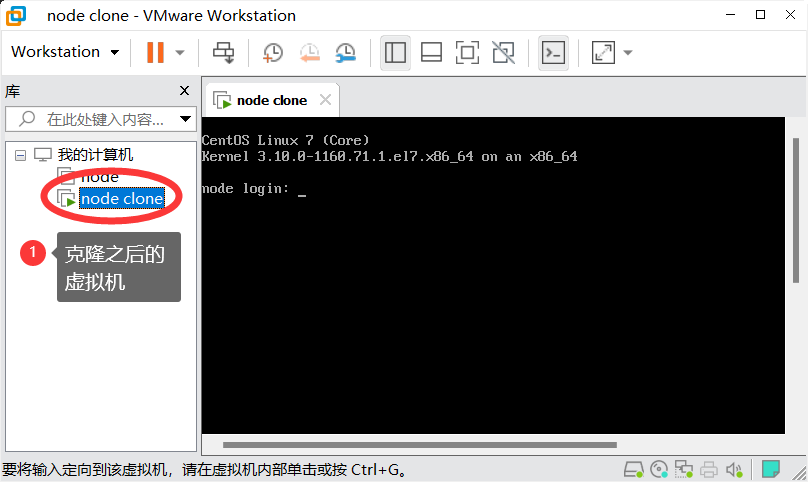
克隆之后, 账号密码, IP 地址都是一样的, 需要根据自己需求修改 IP 地址