 朔风
朔风Linux 安装 JDK 21
下载地址
Oracle JDK 21 下载地址
https://www.oracle.com/java/technologies/downloads/#java21
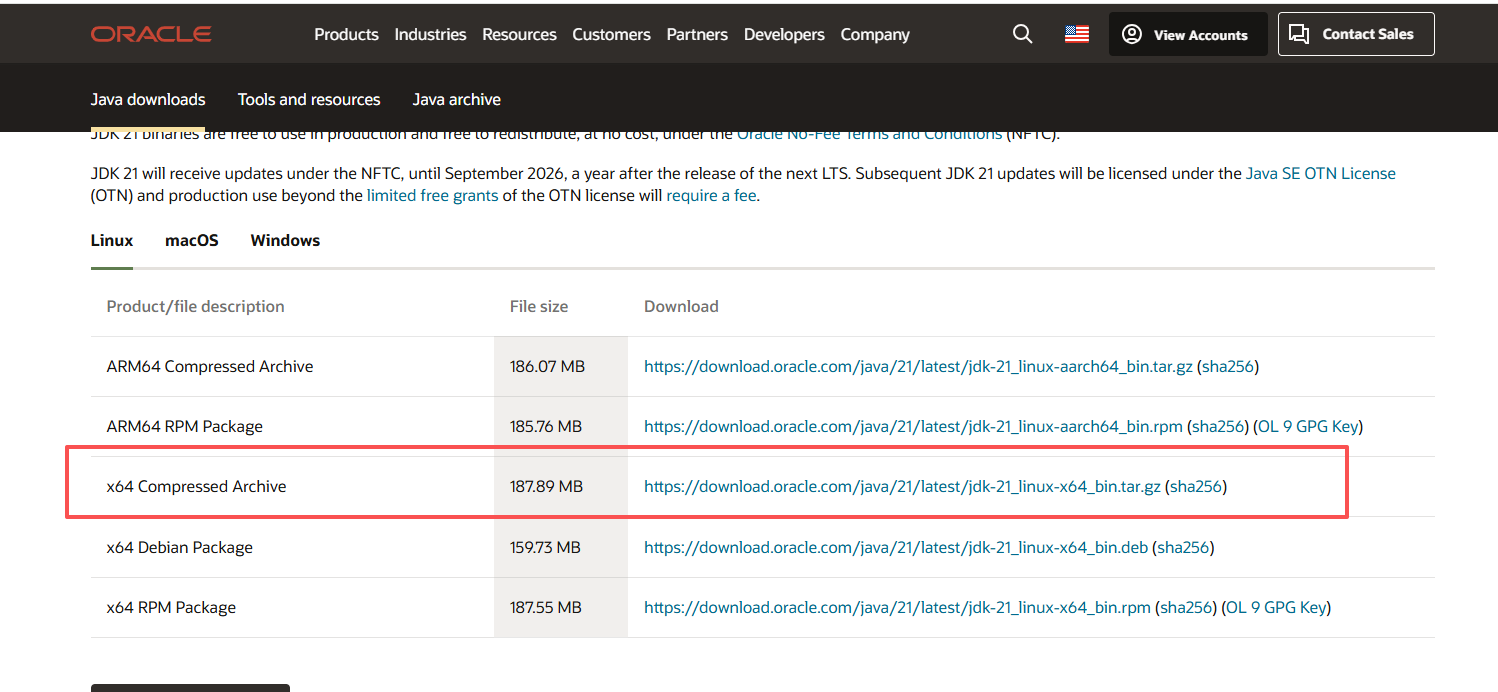
Oracle JDK 下载主页
https://www.oracle.com/java/technologies/downloads/
历史版本下载地址
https://www.oracle.com/cn/java/technologies/downloads/archive/
检查是否存在旧版本
shell
java -version查看旧版本安装目录(如果没有直接跳过)
shell
which java删除旧版本
shell
# 删除文件
rm -rf /usr/local/jdk-17.0.11/bin/java # 需要替换成你显示的路径

# 修改profile文件
vim /etc/profile  # 删除或注释以下三个变量,如不存在可忽略:JAVA_HOME、PATH、CLASSPAHT
正式安装 JDK 21
新建文件夹
这块的目的是为了新增一个文件夹来存放上面的tar.gz包,笔者喜欢放到 usr/ 下,根据自己的喜好来
shell
# 1.先切换到根目录,到usr用户下
cd /usr/local

# 2.创建一个新的文件夹java
mkdir java

# 3.进入创建的java包
cd java
将文件从本地上传到服务器并解压
上传步骤自己上传
解压 JDK 21
shell
tar -zvxf jdk-21_linux-x64_bin.tar.gz # 解压(zvxf 后面接实际安装包名称)解压之后, 可以通过 ll 命令查询是否解压, 如下图 
配置环境变量
shell
vim /etc/profile环境变量设置内容如下:
shell
# ================= JDK 环境变量 START =================
export JAVA_HOME=/usr/local/java/jdk-17.0.8   # JDK 解压之后的地址
export CLASSPATH=$JAVA_HOME/lib/
PATH=$PATH:$JAVA_HOME/bin
export PATH JAVA_HOME CLASSPATH
# ================= JDK 环境变量 END =================
修改保存之后, 按 ESC 之后, 输入 :wq 保存退出
刷新配置
shell
source /etc/profile查看是否安装成功
shell
java -version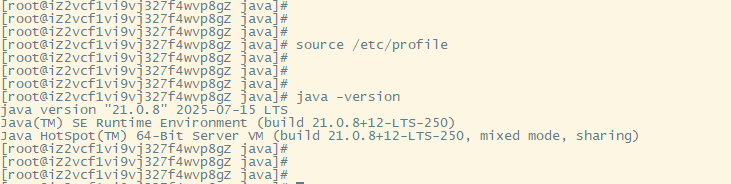
其他
后台启动 java 应用
shell
nohup java -jar xxx.jar &查看有那些 java 应用
shell
ps -ef | grep java停止某个 java 应用
- 找到 PID 后,使用
kill命令:
shell
kill PID- 如果应用程序没有响应,可以使用 kill -9 强制停止:
shell
kill -9 PID不确定 PID 停止 java 应用程序
如果不确定 PID,可以使用 pkill 或 killall 命令按名称停止 Java 应用程序:
shell
pkill -f java
killall -9 java